CUDA、cuDNN的安装:
1、Nvdia控制面板中,左下角的“系统信息”查看支持的CUDA版本(CUDA向下兼容)
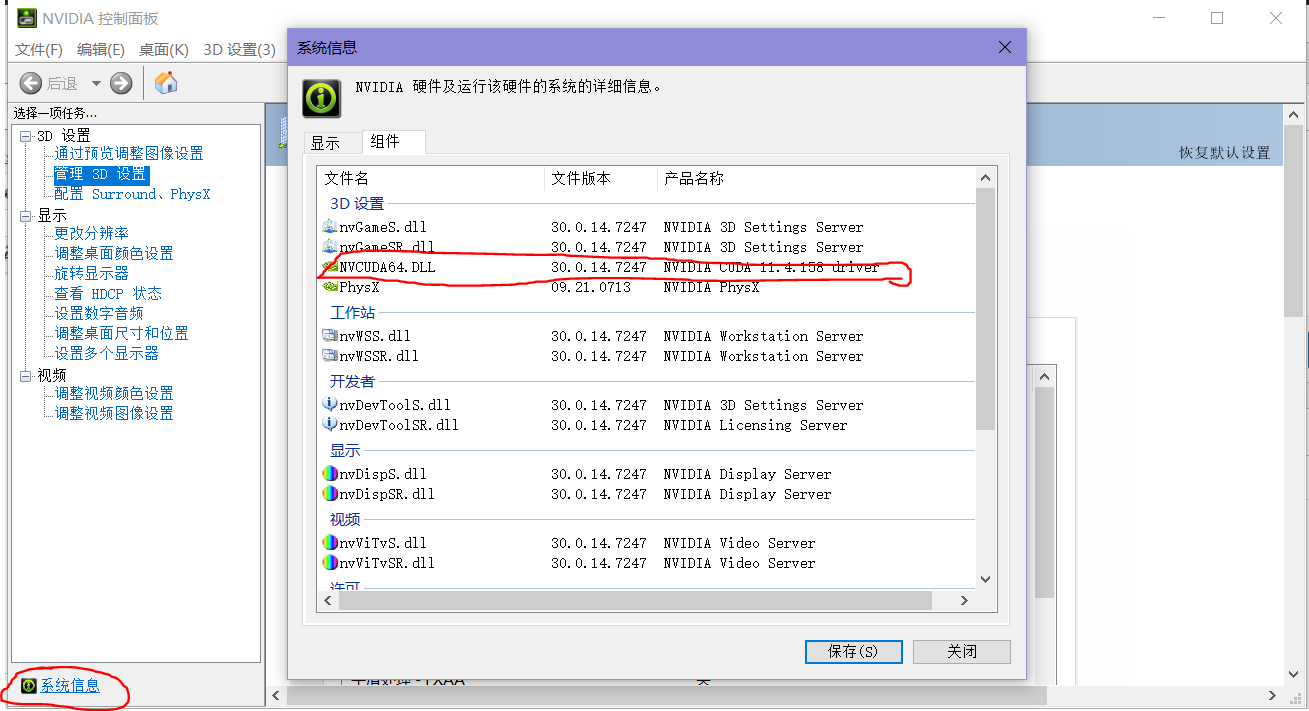
2、Nvdia官方下载CUDA和cuDNN对应系统的对应版本
CUDA
https://developer.nvidia.com/cuda-toolkit-archive
cuDNN
https://developer.nvidia.com/rdp/cudnn-download
3、安装CUDA
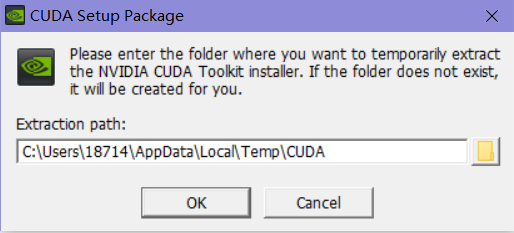
(1)安装路径,选择OK(安装完成后路径会自动变化,所以这里路径选择默认就好
(2)选择自定义安装
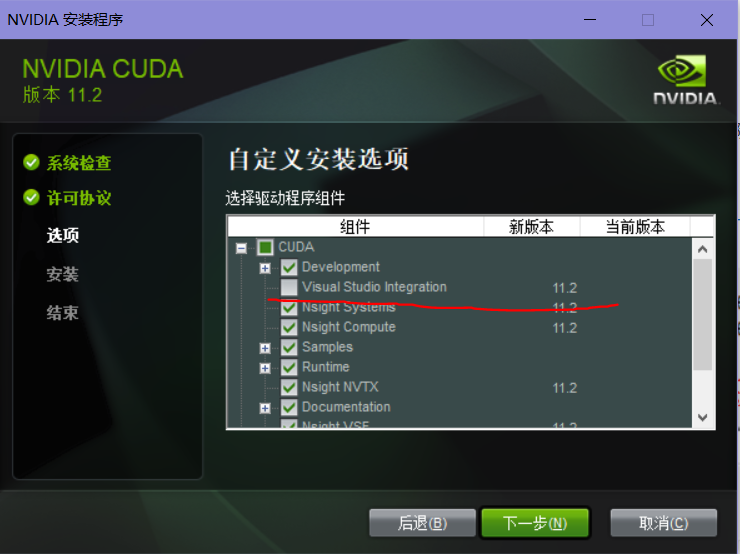
(3)去掉勾选
若电脑没有装vs就不要勾选相应组件(visual studio intergratin),装了的可以勾选
如果你电脑目前安装的驱动版本号大于Cuda本身自带的驱动版本号,那一定要把这个勾去掉。否则会安装失败(相同的话,也不用去勾选)
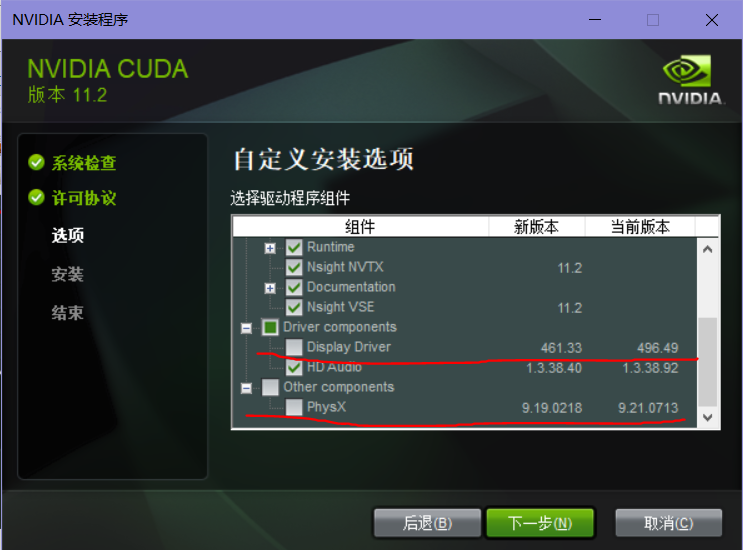
(4)选择安装位置,第一步(1)是临时解压位置,此步骤是安装位置,两者一定不要相同,建议全选默认
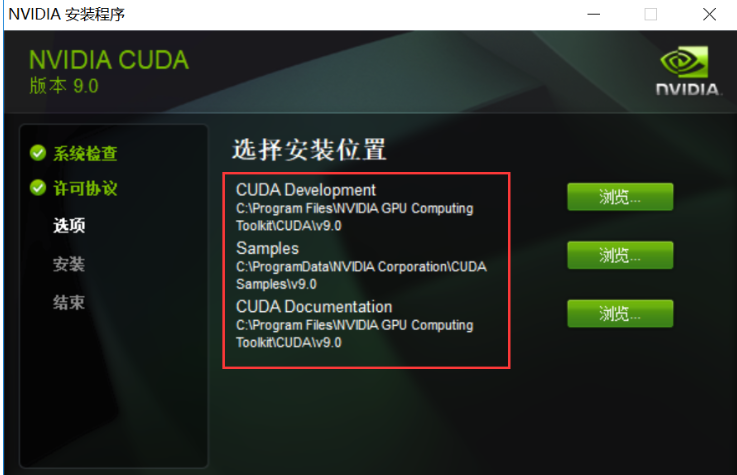
(5)安装完成,CUDA会自动配置环境变量
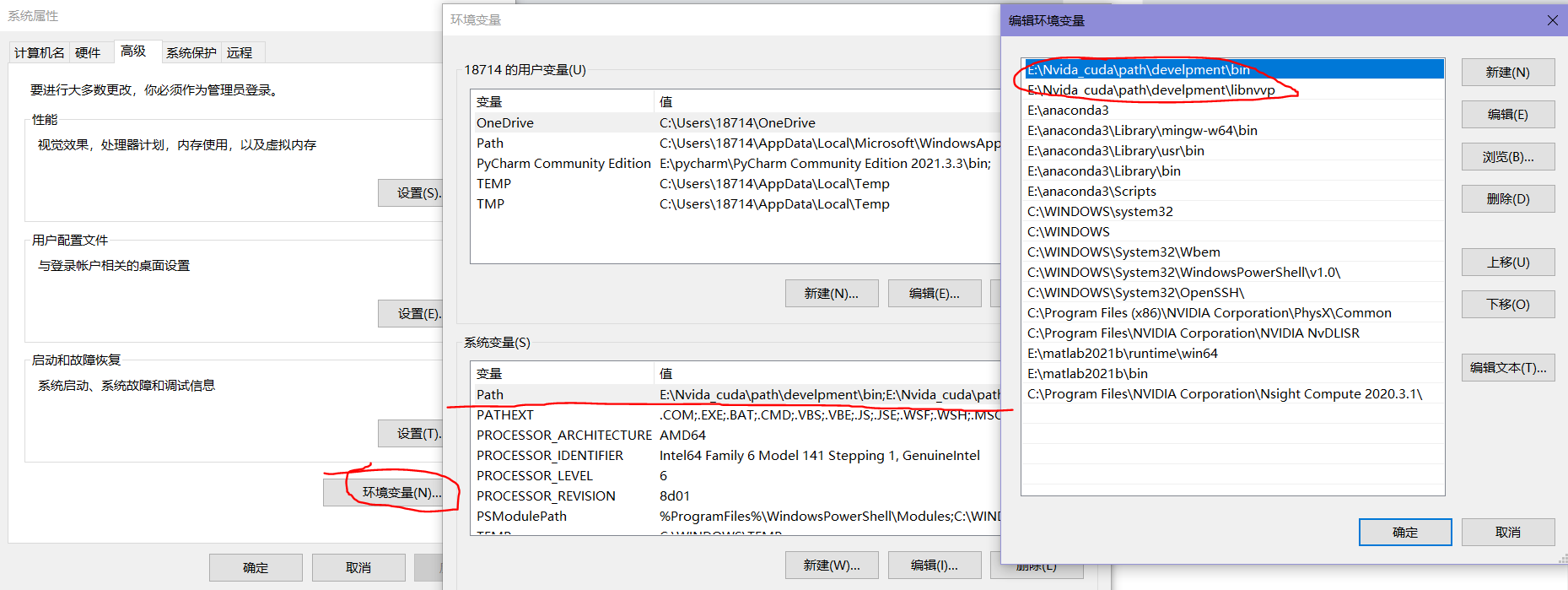
若选择默认安装在c盘,则环境变量为
C:\Program Files\NVIDIA GPU Computing Toolkit\CUDA\v9.0\libnvvp;
C:\Program Files\NVIDIA GPU Computing Toolkit\CUDA\v9.0\bin;
一般都会默认生效
如果像我一样改变了安装路径,就需要手动让环境变量立即生效,
打开“命令提示符”,输入set PATH=c: 然后输入echo %PATH%
关闭“命令提示符”,之后再次开启命令提示符,输入echo %PATH%就会发现新添加的环境变量已经生效了。

我们输入nvcc -V 命令,可以正常查看到cuda的信息了

<注>:关于环境变量:PATH是路径的意思,PATH环境变量中存放的值,就是一连串的路径。不同的路径之间,用英文的分号(;)分隔开。系统执行用户命令时,若用户未给出绝对路径(就是在执行程序前手动规定),则首先在当前目录下寻找相应的可执行文件、批处理文件(另外一种可以执行的文件)等。若找不到,再依次在PATH保存的这些路径中寻找相应的可执行的程序文件。系统就以第一次找到的为准;若搜寻完PATH保存的所有路径都未找到,则会显示类似“不是内部或者外部命令,也不是可执行的程序”的错误。
4、配置cuDNN
解压CUDNN,将CUDNN中bin、lib、include三个文件夹复制到cuda的安装路径中,即下图的第一个文件夹中(自定义了安装路径就放在你定义的文件夹中)
不要问为什么不会覆盖掉,我也不知道!!当时我还怀疑教程错了

5、给cuDNN添加相应的环境变量
计算机上点右键,打开属性->高级系统设置->环境变量,可以看到系统中多了CUDA_PATH和CUDA_PATH_V10_2两个环境变量,接下来,还要在
系统中添加以下几个环境变量:
CUDA_SDK_PATH = C:\ProgramData\NVIDIA Corporation\CUDA Samples\v10.2(这是默认路径,我的路径为E:\Nvida_cuda\path\sample)
CUDA_LIB_PATH = %CUDA_PATH%\lib\x64
CUDA_BIN_PATH = %CUDA_PATH%\bin
CUDA_SDK_BIN_PATH = %CUDA_SDK_PATH%\bin\win64
CUDA_SDK_LIB_PATH = %CUDA_SDK_PATH%\common\lib\x64
在系统变量 PATH 的末尾添加:
%CUDA_LIB_PATH%;%CUDA_BIN_PATH%;%CUDA_SDK_LIB_PATH%;%CUDA_SDK_BIN_PATH%;
再添加如下(默认安装路径):
C:\Program Files\NVIDIA GPU Computing Toolkit\CUDA\v10.2\bin
C:\Program Files\NVIDIA GPU Computing Toolkit\CUDA\v10.2\include
C:\Program Files\NVIDIA GPU Computing Toolkit\CUDA\v10.2\lib
C:\Program Files\NVIDIA GPU Computing Toolkit\CUDA\v10.2\libnvvp
C:\Program Files\NVIDIA GPU Computing Toolkit\CUDA\v10.2\lib\x64
C:\Program Files\NVIDIA GPU Computing Toolkit\CUDA\v10.2\extras\CUPTI\libx64;
C:\ProgramData\NVIDIA Corporation\CUDA Samples\v10.2\common\lib\x64;
C:\ProgramData\NVIDIA Corporation\CUDA Samples\v10.2\bin\win64;
如果你选用了自定义路径,上述这些默认路径都应该相应替换为你的自定义路径,且若在以后运行中缺少哪个变量就添加哪个
如下为我的环境变量和PATH的配置情况
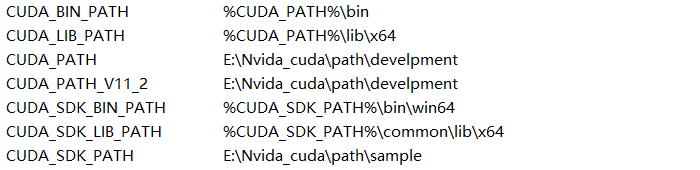
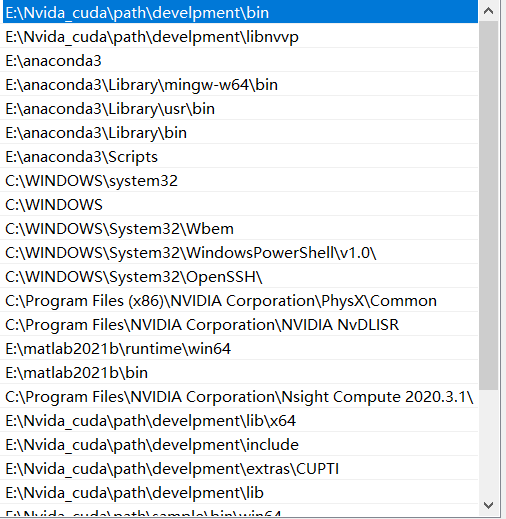
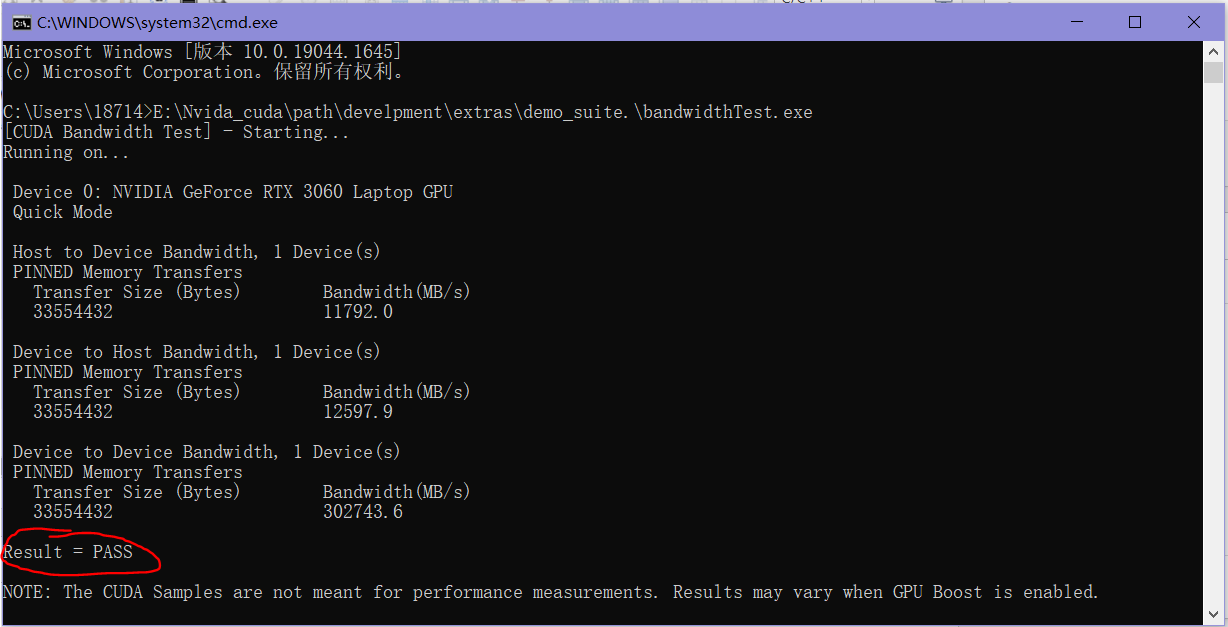
6.再测试
cmd中运行
E:\Nvida_cuda\path\develpment\extras\demo_suite.\bandwidthTest.exe
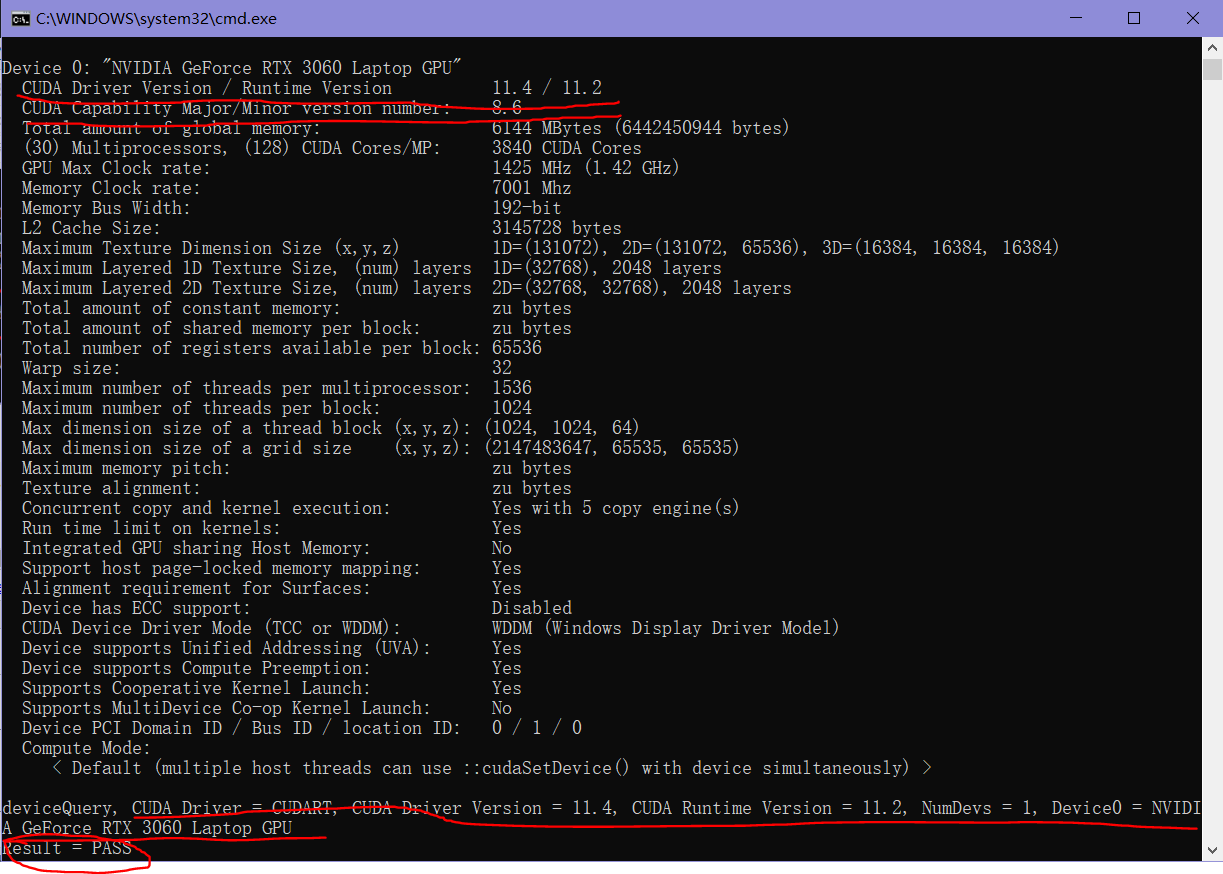
查看算力
E:\Nvida_cuda\path\develpment\extras\demo_suite.\deviceQuery.exe [object Object]
再次查看环境变量

至此CUDA和cuDNN的配置到此结束
windows下使用conda安装Paddle
官方文档
https://www.paddlepaddle.org.cn/documentation/docs/zh/install/conda/windows-conda.html#windowsconda
直接在anaconda prompt中:
conda install paddlepaddle-gpu==2.2.2 cudatoolkit=11.2 -c https://mirrors.tuna.tsinghua.edu.cn/anaconda/cloud/Paddle/ -c conda-forge
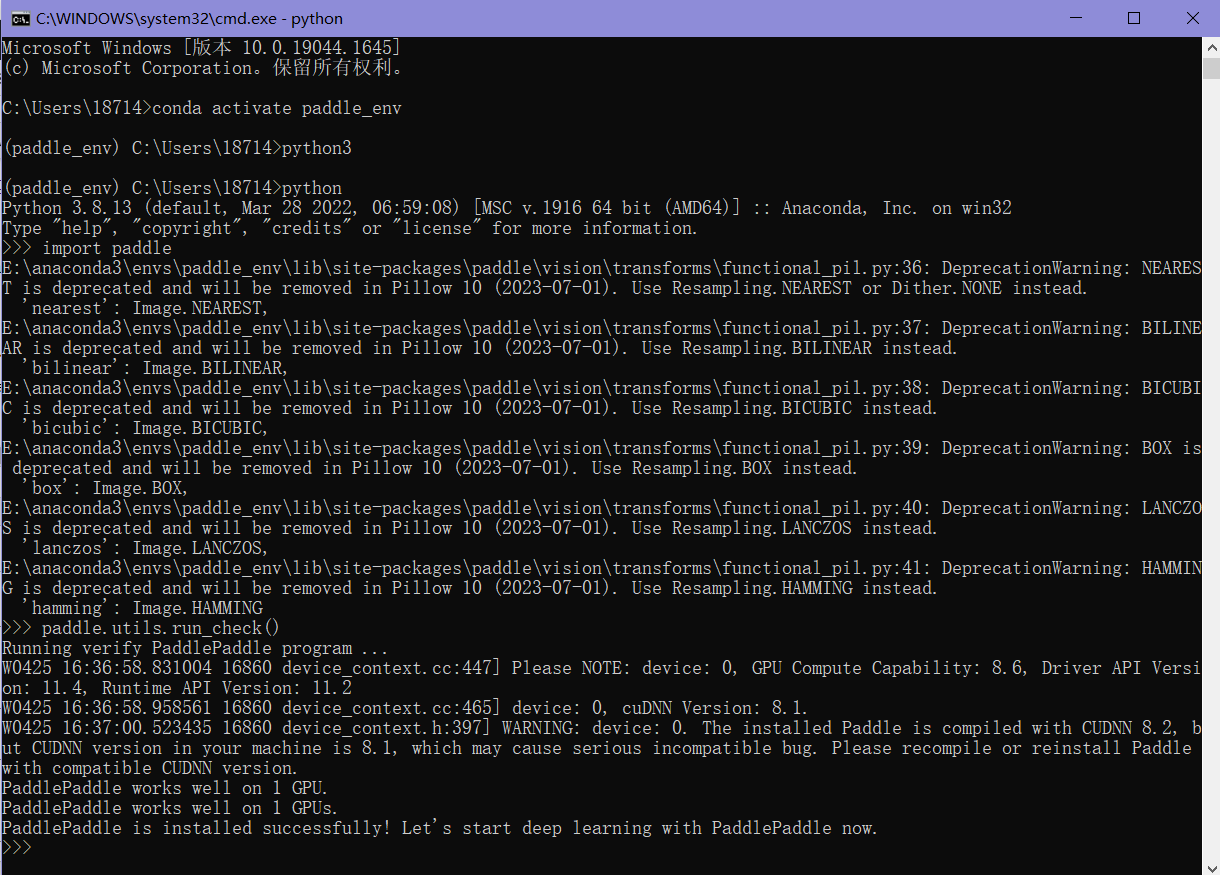
验证
在windows的cmd中进入安装的虚拟环境,使用 python 进入python解释器,输入import paddle ,再输入 paddle.utils.run_check()
如果出现PaddlePaddle is installed successfully!,说明您已成功安装

文章评论